
原則の運用
ここまで設計方針を紹介してきました。しかし、すべての状況でこれらが最適とは限りません。
例外を知ることで、原則の適用範囲が明確になります。
原則同士の関係
Section titled “原則同士の関係”設計方針は独立しているわけではなく、互いに関係しています。
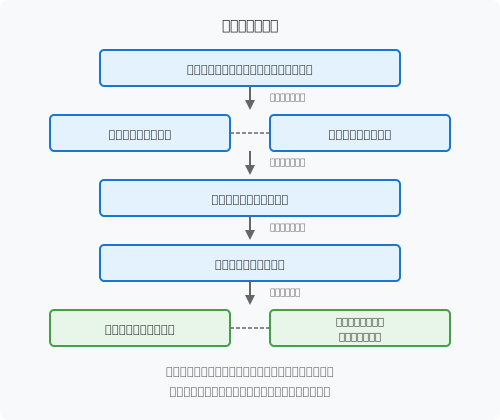
上位から下位へ
Section titled “上位から下位へ”| 順序 | 原則 | 取り組みやすさ |
|---|---|---|
| 1 | 画面名は「何を見ているか」で名付ける | 命名の見直しから始められる |
| 2 | 見たいものを先に見せる | 入口の統合から始められる |
| 3 | 登録・編集はその場で行う | UI変更で対応可能 |
| 4 | 確認画面は最低限にする | Undo機能の追加が必要 |
| 5 | モードレスを優先する | UI設計の見直しが必要 |
| 6 | 状態と操作を分離する | DB・API設計の見直しが必要 |
| 7 | ステップではなく不足条件で示す | DB・UI両方の見直しが必要 |
上位の原則から順に取り組むと、自然と下位の原則も適用しやすくなります。逆に、下位の原則だけを適用しようとすると、上位の問題が残ったままになりやすいです。
段階的に移行する
Section titled “段階的に移行する”既存システムを改善する場合、一度に目標状態へ移行する必要はありません。小さく、安全に、段階的に進めることで、リスクを抑えながら改善できます。
例:確認画面からUndoへの移行
Section titled “例:確認画面からUndoへの移行”確認画面を一気に削除せず、段階的な移行が可能です。
| 段階 | 状態 | リスク |
|---|---|---|
| 1 | 確認画面は残したまま、Undo機能を追加 | 低(既存機能に影響なし) |
| 2 | 一部ユーザーに確認画面スキップを提供(オプトイン) | 低(選択制) |
| 3 | 確認画面スキップをデフォルトに(オプトアウト) | 中(ユーザー観察が必要) |
| 4 | 確認画面を削除(または非表示に) | 低(段階3で検証済み) |
なぜ段階的に進めるか
Section titled “なぜ段階的に進めるか”- 各段階で学べる: ユーザーの反応を見て、次の段階に進むか判断できる
- 戻せる: 問題があれば前の段階に戻せる
- リスクが小さい: 一度に大きく変えると、何が問題か分からなくなる
「目標状態」と「現状」のギャップが大きいほど、中間状態を設計する価値があります。
確認画面が必要な場合
Section titled “確認画面が必要な場合”以下のような場合は、確認画面を残す方が適切なこともあります。ただし、まず代替案を検討してください。
-
外部システムへの課金が発生する操作
- 決済処理、外部API呼び出しなど
- 取り消しが技術的に困難
-
法的な同意が必要な操作
- 利用規約への同意
- 個人情報の取り扱いに関する確認
-
取り消しが不可能な操作
- 外部への通知送信
- 物理的なプロセスの開始(印刷、発送など)
これらの場合でも、確認画面ではなく確認モーダルで済むことが多いです。画面を増やす前に、より軽量な手段を検討してください。
ステップフォームが有効な場合
Section titled “ステップフォームが有効な場合”以下のような場合は、ステップ形式が適していることもあります。ただし、セクション分割+不足表示で代替できないか先に検討してください。
-
初回ユーザーのオンボーディング
- 順を追って説明が必要
- 一度に多くの情報を見せると混乱する
-
入力に依存関係がある場合
- 前の選択によって後の選択肢が変わる
- 例:国を選ぶと都市の選択肢が変わる
-
規制要件で順序が定められている場合
- 法律や業界ルールで手順が決まっている
編集画面を分離した方がよい場合
Section titled “編集画面を分離した方がよい場合”以下のような場合は、編集専用の画面を設ける方が適切なこともあります。ただし、モーダルやサイドパネルで代替できないか先に検討してください。
-
編集が複雑で、専用のUIが必要な場合
- リッチテキストエディタ
- 画像編集、ドラッグ&ドロップ操作
-
編集中に他のデータを参照する必要がある場合
- 複数のデータを見比べながら編集
- 別ウィンドウや別タブでの作業が前提
モーダルが適している場合
Section titled “モーダルが適している場合”以下のような場合は、モーダルの方が適切なこともあります。ただし、インライン表示で代替できないか先に検討してください。
-
短い確認や入力で済む場合
- 削除確認
- 名前の変更など、1〜2項目の入力
-
コンテキストを保持したい場合
- 背景を見ながら判断したい
- ただし、長いフォームには向かない
例外に該当するかどうかの判断に迷ったら、以下を考えてみてください。
| 問い | Yes なら |
|---|---|
| 取り消しが技術的に困難か? | 確認画面を検討 |
| 法的・規制上の要件があるか? | 要件に従う |
| ユーザーが初めて使う機能か? | ステップ形式を検討 |
| 入力が複雑で専用UIが必要か? | 編集画面を分離 |
ただし、これらに該当しても、より良い代替案がないか一度は検討してみる価値があります。
いつ取り組むか
Section titled “いつ取り組むか”原則を適用するかどうかは、コストと効果のバランスで判断します。
改善コストと放置コスト
Section titled “改善コストと放置コスト”| 説明 | |
|---|---|
| 改善コスト | 設計変更にかかる工数、テスト、リリース作業 |
| 放置コスト | 現状のまま続けることで積み重なるコスト |
放置コストは見えにくいですが、以下のように積み重なります:
放置コスト = 1回あたりの無駄な時間 × 操作頻度 × ユーザー数 × 期間例:確認画面の放置コスト
Section titled “例:確認画面の放置コスト”- 確認画面の通過に 10秒 かかる
- この操作は 1日50回 行われる
- 1年 続けると: 10秒 × 50回 × 250日 = 約35時間/年
この35時間と、確認画面を削除する工数を比較して判断します。
取り組むタイミング
Section titled “取り組むタイミング”| タイミング | 理由 |
|---|---|
| バグ修正のついでに | すでにその画面を触っているので、追加コストが小さい |
| 機能追加のついでに | 新機能と一緒に改善すると、テスト範囲をまとめられる |
| 頻繁に使われる画面 | 放置コストが大きいので、改善の効果も大きい |
| 問い合わせが多い画面 | ユーザーの困りごとが明確なので、効果を示しやすい |
取り組まない判断も正しい
Section titled “取り組まない判断も正しい”改善コストが放置コストを上回るなら、今はやらないという判断も正しいです。
ただし、その判断は記録しておくと良いでしょう。状況が変われば(利用頻度が上がる、ついでに触る機会ができる)、判断も変わります。
原則は「常にこうすべき」というルールではありません。
状況に応じて判断するための指針であり、例外があることを前提としています。
重要なのは、なぜその設計を選んだのかを説明できることです。「なんとなく確認画面を入れた」ではなく、「課金処理があるから確認画面を入れた」と言えるかどうかが大切です。